- Диагностика и устранение неисправностей ПК⁚ пошаговое руководство
- Шаг 1⁚ Определите симптомы проблемы
- Шаг 2⁚ Проверка периферийных устройств
- Шаг 3⁚ Проверка программного обеспечения
- Шаг 4⁚ Проверка аппаратного обеспечения
- Шаг 5⁚ Использование диагностических утилит
- Шаг 6⁚ Обращение к специалистам
- Таблица распространенных проблем и их решений⁚
- Список полезных советов⁚
- Облако тегов
Диагностика и устранение неисправностей ПК⁚ пошаговое руководство
Ваш компьютер внезапно перестал работать? Или работает, но с жуткими тормозами и ошибками? Не паникуйте! В этой статье мы разберем пошаговую инструкцию по диагностике и устранению наиболее распространенных проблем с персональными компьютерами. Даже если вы не являетесь опытным пользователем, следуя нашим рекомендациям, вы сможете самостоятельно определить причину неполадки и, возможно, решить её без обращения к специалистам. Экономия времени и денег – вот что мы вам предлагаем. Приготовьтесь погрузиться в мир компьютерной диагностики!
Шаг 1⁚ Определите симптомы проблемы
Прежде чем начинать ремонт, необходимо точно определить, что именно не работает. Записывайте все детали⁚ когда началась проблема, что предшествовало ей, какие сообщения об ошибках появляются на экране, какие программы работают неправильно, и т.д.. Чем больше информации вы соберете, тем легче будет определить причину неполадки. Например, если компьютер просто не включается, это один тип проблемы, а если он работает, но медленно – совсем другой. Обратите внимание на звуковые сигналы, которые издает компьютер при включении – они могут указывать на конкретную неисправность.
Создайте себе чек-лист⁚ работает ли монитор, слышен ли звук из системного блока, загружается ли операционная система, запускаются ли приложения. Даже незначительные детали могут оказаться ключевыми в процессе диагностики.
Шаг 2⁚ Проверка периферийных устройств
Начните с проверки самых простых вещей. Убедитесь, что все кабели правильно подключены к компьютеру и к источникам питания. Попробуйте подключить монитор, клавиатуру и мышь к другим портам; Если у вас есть внешние жесткие диски или другие периферийные устройства, попробуйте отключить их по одному, чтобы определить, не вызывают ли они конфликты. Иногда проблема кроется не в самом компьютере, а в неисправном подключении или периферийном устройстве.
Не забывайте о простых вещах, таких как проверка состояния батареек в беспроводной мышке или клавиатуре. Многие проблемы решаются элементарным способом.
Шаг 3⁚ Проверка программного обеспечения
Если проблема связана с программным обеспечением, попробуйте перезагрузить компьютер. Часто это помогает решить временные сбои. Если перезагрузка не помогла, попробуйте запустить компьютер в безопасном режиме. Это позволит загрузить систему с минимальным набором драйверов и программ, что поможет определить, вызвана ли проблема конфликтом программного обеспечения.
Также проверьте наличие обновлений для операционной системы и драйверов. Устаревшее программное обеспечение может быть причиной многих проблем. Используйте встроенные средства обновления или посетите сайты производителей вашего оборудования для загрузки последних версий.
Шаг 4⁚ Проверка аппаратного обеспечения
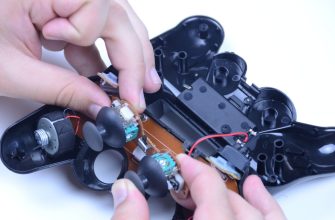
Если проблема не связана с программным обеспечением, вам потребуется проверить аппаратное обеспечение. Это может быть сложнее, но постепенный подход поможет избежать лишних действий. Начните с проверки оперативной памяти (RAM). Попробуйте запустить компьютер с меньшим объемом оперативной памяти, если возможно. Также проверьте жесткий диск или SSD на наличие ошибок с помощью утилит, предоставляемых производителем.
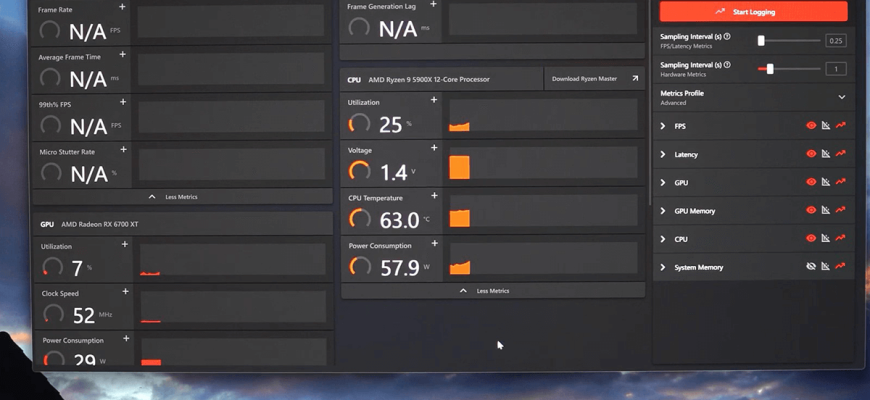
Обратите внимание на температуру компонентов компьютера. Перегрев может привести к различным проблемам, включая зависания и выключение компьютера. Используйте программы мониторинга температуры, чтобы проверить температуру процессора, видеокарты и других компонентов.
Шаг 5⁚ Использование диагностических утилит
Windows предлагает встроенные средства диагностики, которые могут помочь определить проблемы с оборудованием. Вы можете запустить проверку жесткого диска на наличие ошибок, а также проверить память на наличие ошибок. Многие производители оборудования также предоставляют свои собственные диагностические утилиты.
Использование таких утилит может значительно упростить процесс диагностики и указать на конкретные неисправные компоненты.
Шаг 6⁚ Обращение к специалистам
Если вы испробовали все вышеперечисленные шаги, и проблема не решена, возможно, вам потребуется обратиться к специалистам. Не пытайтесь самостоятельно ремонтировать сложные компоненты компьютера, если у вас нет соответствующих знаний и опыта. Неправильный ремонт может привести к еще более серьезным поломкам.
Не забывайте о безопасности! Выключайте компьютер перед тем, как начинать какие-либо действия с аппаратным обеспечением. Статическое электричество может повредить компоненты компьютера.
Таблица распространенных проблем и их решений⁚
| Проблема | Возможные причины | Решение |
|---|---|---|
| Компьютер не включается | Проблемы с блоком питания, материнской платой, процессором | Проверьте кабели питания, блок питания, обратитесь к специалисту |
| Компьютер медленно работает | Недостаточно оперативной памяти, перегрев, вирусы | Добавьте оперативной памяти, проверьте охлаждение, запустите антивирус |
| Синий экран смерти (BSOD) | Проблемы с драйверами, повреждение системы, неисправность оборудования | Переустановите драйверы, проверьте жесткий диск на ошибки, обратитесь к специалисту |
Список полезных советов⁚
- Регулярно создавайте резервные копии важных данных.
- Устанавливайте антивирусное программное обеспечение и регулярно обновляйте его.
- Следите за температурой компонентов компьютера.
- Регулярно очищайте компьютер от пыли.
Надеемся, эта статья помогла вам разобраться с диагностикой и устранением неисправностей вашего ПК. Помните, что внимательность и поэтапный подход – залог успеха!
Хотите узнать больше о настройке и оптимизации вашего компьютера? Прочитайте наши другие статьи о повышении производительности ПК и настройке операционной системы!
Облако тегов
| Диагностика ПК | Устранение неисправностей | Компьютер | Пошаговое руководство | Ремонт ПК |
| Проблемы с ПК | Аппаратная диагностика | Программная диагностика | Ошибки ПК | Синий экран смерти |