Устранение проблем с перегревом ноутбука⁚ Полное руководство
Перегрев ноутбука – распространенная проблема, которая может привести к снижению производительности, повреждению компонентов и даже полному выходу из строя устройства. Если ваш ноутбук стал работать медленнее, выключаться неожиданно или издавать странные звуки, возможно, причина кроется именно в перегреве. В этой статье мы разберем основные причины перегрева, эффективные методы диагностики и, что самое важное, пошаговые инструкции по устранению этой неприятности. Независимо от вашего уровня технической подготовки, вы найдете здесь полезную информацию, которая поможет продлить жизнь вашему ноутбуку и обеспечить его бесперебойную работу.
Причины перегрева ноутбука
Прежде чем приступать к решению проблемы, необходимо понять, что ее вызывает. Чаще всего перегрев связан с накоплением пыли внутри корпуса ноутбука. Пыль препятствует нормальному отводу тепла от компонентов, таких как процессор и видеокарта. С течением времени слой пыли утолщается, ухудшая охлаждение и приводя к перегреву. Другой распространенной причиной является неисправность системы охлаждения – засорение кулеров, высыхание термопасты или поломка вентилятора. Также, интенсивное использование ресурсоемких программ, длительная работа без перерывов и высокая окружающая температура могут способствовать перегреву.
Не стоит забывать и о программном обеспечении. Некоторые программы могут потреблять чрезмерное количество ресурсов процессора, вызывая его перегрев. Вирусы и вредоносные программы также могут негативно влиять на температуру компонентов. Наконец, неправильное использование ноутбука, например, работа на мягких поверхностях, которые перекрывают вентиляционные отверстия, может привести к перегреву.
Диагностика перегрева
Для точной диагностики перегрева вам понадобится специальное программное обеспечение, которое позволяет мониторить температуру компонентов. Существует множество бесплатных и платных программ, которые отображают температуру процессора, видеокарты и других важных компонентов. Обратите внимание на критические температуры, указанные производителем вашего ноутбука. Превышение этих температур может свидетельствовать о серьезной проблеме. Кроме программного обеспечения, вы можете обратить внимание на физические признаки перегрева⁚ шум кулеров, медленную работу системы, самопроизвольное выключение или перезагрузка, а также чрезмерный нагрев корпуса ноутбука.
Методы устранения перегрева
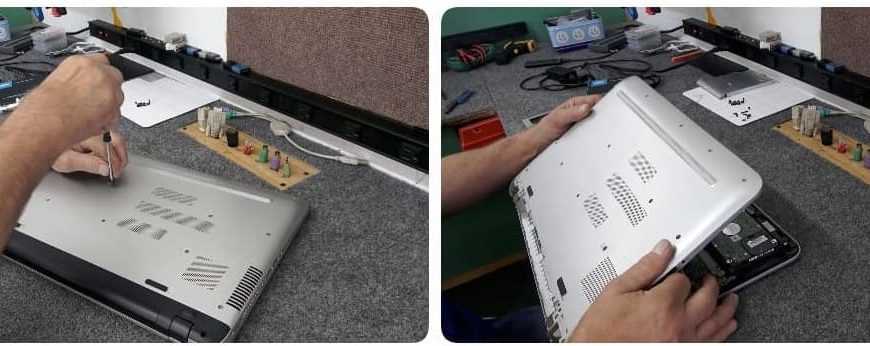
После того, как вы диагностировали перегрев, можно приступать к его устранению. Начните с самых простых методов, постепенно переходя к более сложным. Первый шаг – очистка системы охлаждения от пыли. Для этого вам понадобится отвертка, кисточка или баллончик со сжатым воздухом. Аккуратно снимите нижнюю крышку ноутбука (после отключения от сети!) и удалите скопившуюся пыль. Обратите внимание на состояние кулеров и вентилятора – они должны свободно вращаться.
Замена термопасты
Если очистка не помогла, возможно, причина перегрева в высыхании термопасты. Термопаста обеспечивает хороший тепловой контакт между процессором и радиатором. Со временем она высыхает и теряет свои свойства. Замена термопасты – более сложная процедура, требующая определенных навыков и аккуратности. Перед заменой обязательно посмотрите видео-инструкции для вашей модели ноутбука. Неправильная замена может привести к повреждению компонентов.
Программные методы
Если проблема не в аппаратной части, стоит обратить внимание на программное обеспечение. Закройте все ненужные программы, оптимизируйте работу системы и проведите сканирование на вирусы. Используйте программы для мониторинга температуры и нагрузки на процессор. Это поможет вам контролировать температуру и предотвратить перегрев в будущем. Также, можно ограничить максимальную частоту процессора, что снизит его энергопотребление и тепловыделение.
Замена компонентов
В некоторых случаях, перегрев может быть вызван неисправностью кулеров или вентилятора. В таком случае потребуется их замена. Это достаточно сложная процедура, и если у вас нет опыта ремонта электроники, лучше обратиться к специалисту. Также, если вы обнаружили повреждения других компонентов, например, процессора или видеокарты, их также может потребоваться заменить.
Предотвращение перегрева
Чтобы избежать проблем с перегревом в будущем, следуйте нескольким простым правилам. Регулярно чистите систему охлаждения от пыли, избегайте работы на мягких поверхностях, которые блокируют вентиляционные отверстия, и не перегружайте систему ресурсоемкими программами. Следите за температурой компонентов с помощью специального программного обеспечения и своевременно устраняйте любые проблемы. Правильный уход за ноутбуком поможет продлить его срок службы и избежать дорогостоящего ремонта.
И помните, профилактика – залог долгой и бесперебойной работы вашего ноутбука.
Таблица основных причин перегрева и способов их устранения
| Причина | Способ устранения |
|---|---|
| Накопление пыли | Очистка системы охлаждения |
| Высыхание термопасты | Замена термопасты |
| Неисправность кулеров | Замена кулеров |
| Высокая нагрузка на процессор | Закрытие ненужных программ, оптимизация системы |
| Работа на мягкой поверхности | Использование подставки для ноутбука |
Надеемся, эта статья помогла вам разобраться в проблемах перегрева ноутбука и найти решение. Если у вас остались вопросы, пишите в комментариях!
Хотите узнать больше о уходе за ноутбуком? Прочитайте наши другие статьи о очистке от вирусов, ускорении работы и продлении срока службы батареи!
Облако тегов
| Перегрев ноутбука | Охлаждение ноутбука | Чистка ноутбука | Термопаста | Кулер |
| Вентилятор | Температура процессора | Диагностика | Ремонт | Профилактика |